Monday, January 28, 2013

Điều hướng Breadcrumbs cho nhiều Labels với CSS trong Blogger/Blogspot

Điều hướng Breadcrumbs cho nhiều Labels với CSS trong Blogger/Blogspot
Breadcrumbs là thanh điều hướng được sử dụng để hiển thị thứ bậc label trong một trang blog/web. Thông thường đặt ở đầu blog tốt hơn là ngay trên bài đăng hoặc tiêu đề chính của một trang bài viết. Trong Blogger không có thư mục con thực sự mà bạn có thể hiển thị một đường dẫn phân cấp, do đó namkna sẽ sử dụng Nhãn như là một thư mục con. Namkna sẽ hướng dẫn làm thế nào để hiển thị một hoặc nhiều label trong Breadcrumbs và cách làm cho chúng xuất hiện trong Kết quả tìm kiếm của Google bằng cách sử dụng kỹ thuật Microdata.
Đọc thêm»

Web làm button, logo và banner cho blog, website trực tuyến

web làm button, logo và banner cho blog, website trực tuyến
Có nhiều cách thu hút lưu lượng truy cập vào blog, một trong những cách đó là trao đổi link, button, logo hay banner của bạn với một người khác cùng làm blog. Một nút bấm được thiết kế đẹp sẽ "ăn điểm" trước nhiều nút bấm khác. Nếu bạn là dân đồ họa, sẽ chẳng khó. Còn như tôi và nhiều người khác cũng chẳng cần phải gác tay lên trán suy nghĩ làm việc đó như thế nào mà chỉ cần biết các trang web hỗ trợ.
Đọc thêm»

Hiệu Ứng Tạo Chữ Trên Cát

1]-Đầu tiên của tất cả các mở bất kỳ hình ảnh như tôi đã đi sau hình ảnh


[2]-Now select Text Tool
[2] chọn văn bản-Bây giờ Công cụ 
& create the following Text
& Tạo các văn bản sau đây 


[3]-Now press Ctrl+T & transform the Text with hold Ctrl+drive your mouse & then ENTER
[3]-Bây giờ bấm Ctrl + T & chuyển hóa các văn bản với giữ Ctrl + lái xe con chuột của bạn & sau đó Enter 


[4]-Now go to Blending Options with click on ‘f’ which is indicating by Hand sign
[4]-Bây giờ đi đến với Trộn Lựa chọn bấm vào 'f' mà chỉ là do tay đăng nhập 


[5]-Now go to General Blending & use the following settings
[5]-Bây giờ đi chung Trộn & sử dụng các cài đặt sau đây 


[6]-Now select Drop Shadow & apply the following settings
[6]-Bây giờ chọn Drop Shadow & áp dụng các cài đặt sau đây 
Photoshop Technique-How to use the Drop Shadow feature
Photoshop-Kỹ thuật Làm thế nào để sử dụng các tính năng Drop Shadow 


[7]-Now select Inner Shadow & use the following settings
[7]-Bây giờ chọn Inner Shadow & sử dụng các cài đặt sau đây 
Photoshop Technique-How to use the Inner Shadow feature
Photoshop-Kỹ thuật Làm thế nào để sử dụng các tính năng Inner Shadow 


[8]-This photoshop tutorial is complete now, your final image will look like this
[8]-photoshop hướng dẫn này là hoàn thành ngay bây giờ, cuối cùng hình ảnh của bạn sẽ như thế này


Có nên yêu dân IT không?


Một ngày nào đó, bỗng dưng gặp 1 người,con tim bạn bỗng trở nên loạn nhịp , bạn muốn được ở bên cạnh người đó, bạn thấy nhớ người đó vô cùng và mọi thứ như muốn nổ tung ra . Hình như bạn đã yêu mất rồi... Con tim bạn mách bảo "Hãy đến bên người ấyđi và hãy nói để người ấy biết bạn yêu người đó đến thế nào", nhưng lý trí hình như vẫn còn chần chừ:
     "Từ từ đã nào, người ấy là dân IT đấy" Tại sao vậy?

Ngày xưa ở thời các bà các mẹ, yêu bộ đội là "mốt". Bộ đội là người nhà nước, ăn cơm dân mặc áo Đảng, được mọi người yêu quý cũng là điều dễ hiểu . Tự hào lắm chứ khi bên cạnh mình là anh bộ đội mặc áo xanh, có ngôi sao trên đầu, biết đánh đàn và biết làm thơ...

Ấy thế khi thời gian trôi qua thì thời thế đã thay đổi, vẫn còn đó các chú bộ đội thuỷ chung gương mẫu nhưng bên cạnh đó còn nhiều sự lựa chọn khác nữa, trong số đó có anh chàng IT...
Lợi hay hại

Hạnh phúc
Có một anh IT bên cạnh bạn khỏi lo về môn Tin học, of course . Cho dù mù về CNTT đến mấy thì với một chàng IT bên cạnh điểm số cho những bài thi cơ bản về word và excel của bạn là never under 9.

Yêu IT bạn yên tâm rằng em máy tính yêu quý của mình sẽ được chăm sóc vô cùng chu đáo. Bạn muốn cài phần mềm diệt virus? muốn lắp thêm RAM ? thậm chí muốn trang bị thêm cái WC hay headphone? Việc cài đặt sẽ hoàn toàn miễn phí. Yêu IT bạn sẽ thấy mình pro hơn rất nhiều. Những kiến thức đại loại như hệ thống của Yahoo hay Google hoạt động thế nào đâu phải ai cũng biết. Thế là có dịp chọ tụi bạn lác mắt rồi.

Dân IT cũng vô cùng dễ thương và lãng mạn .

Thật là thú vị khi mỗi khi vào yahoo messenger. bật nick chat với anh ấy bạn chỉ cần gõ một chữ lên đã thấy tự động hiện lên dòng chữ :" Cún thân yêu, hiện tại anh đang rất bận, không thể nói chuyện với em được, em thông cảm cho anh nhé. Anh yêu em nhiều lắm".

Thử hỏi như thế thì giận sao cho nổi? . Đấy là không kể những trang blog, website anh ấy thiết kế dành riêng cho bạn với những lời lẽ yêu đương hết sức ngọt ngào. Bạn có xiêu lòng không? Yêu dân IT bạn còn không phải mất quá nhiều công sức để bảo vệ tình yêu vì ngoài thời gian dành cho em máy tính thân yêu thì chắc hắn cũng không còn thời gian đâu để chăm sóc cho một tình yêu nào khác ngoài bạn cả.
Chừng ấy lý do chắc cũng đủ để bạn đưa trái tim mình đến với 1 IT. Anyway, cũng nên xem qua một chút đau thương chứ nhỉ?

Đau thương
Khi người yêu là IT , bạn đương nhiên sẽ phải thường xuyên cạnh tranh với một kẻ khó chịu khác đó là cái desktop or laptop của hắn.

Bài ca "em và máy tính anh chọn ai????????" sẽ thường xuyên được vang lên...

Dân IT làm việc thường cực kì tập trung => Bạn thường xuyên phải nghe những câu cáu gắt vô cớ khi bất ngờ gọi điện vào đúng lúc hắn đang làm.

Yêu IT, bạn đừng quá hy vọng vào cái cảnh anh đọc thơ em nghe, anh đánh đàn em hát.
Thơ ư? Vào google mà search. Đàn ư? chỉ cần bật Window media em sẽ được nghe đủ loại. Thế mới có cái cảnh anh chàng IT lôi đàn ra đánh ngoài cửa sổ tán em hàng xóm còn âm thanh thực cái loa máy tính đặt kề bên.

Dân IT bận rộn nên bạn yên tâm rằng 1 tuần một lần đc đi bên cạnh chàng thì bạn đã là người hạnh phúc nhất thế gian rồi...

Now, đến đây thì bạn có thể xem xét có nên "dính líu" với 1 IT hay không rồi.

Những phần mềm tốt nhất nên cài khi mới mua PC

Bạn sẽ cần cài một số phần mềm cho PC hay chiếc laptop Windows mà bạn mới mua. Nhưng với nhiều chương trình khác nhau như thế, bạn nên bắt đầu từ đâu? Hãy tham khảo danh sách phần mềm sau để biết nên bắt đầu cài đặt các chương trình nào phù hợp với máy tính của mình.

AVG Anti-Virus Free Edition

Trước vấn nạn virus nguy hiểm liên tục tấn công máy tính, bạn cần có một phần mềm chống virus tốt để bảo vệ PC. Tuy nhiên, bạn cũng nên chọn một phần mềm chống virus không làm máy tính chạy quá chậm. AVG Anti-Virus Free Edition được đánh giá nhẹ nhưng hiệu quả. Cài đặt AVG ngay khi bạn kết nối chiếc máy tính mới với mạng Internet để tránh bị virus lây nhiễm. Đây là một trong những phần mềm diệt virus được đánh giá khá cao.

Google Chrome

Chrome là một lựa chọn trình duyệt nhanh và nhẹ hơn so với trình duyệt truyền thống Internet Explorer luôn được cài sẵn trong Windows PC. Chrome dùng Google, công cụ tìm kiếm phổ biến nhất thế giới, làm mặc định tìm kiếm. Có nhiều tiện ích bạn có thể bổ sung để nâng cao trải nghiệm trình duyệt nếu bạn muốn, nhưng giao diện Chrome mặc định cũng khá gọn gàng và dễ sử dụng.

Adobe Flash Player

Flash được dùng trên nhiều website, trong đó có YouTube, để chạy các video và chạy các vi mã tương tác. Nếu bạn đã cài Chrome, Adobe Flash Player sẽ tự động được tích hợp trong trình duyệt của bạn. Nếu bạn dùng một trình duyệt khác, bạn có thể vào get.adobe.com/flashplayer/ để xem và tải về nếu chưa có Flash.

Adobe Reader

Bạn sẽ cần phải cài Adobe Reader để mở và đọc các file PDF. Nếu muốn chỉnh sửa hoặc tạo ra các tài liệu PDF, bạn có thể muốn mua Adobe Acrobat, tuy nhiên phần mềm Reader miễn phí khá đủ với hầu hết nhu cầu của mọi người.

Microsoft Office

Microsoft Office là một bộ phần mềm. Nó bao gồm các chương trình như Word, Excel và Powerpoint, được dùng để tạo ra các file trong định dạng chuẩn .doc, .xls và .ppt. Nó cũng bao gồm cả Microsoft Outlook, một dịch vụ email tích hợp và lịch, khá hữu ích để sắp xếp. Microsoft Office là một phần mềm chuẩn với nhiều người dùng PC, nhưng nó không miễn phí. Nếu bạn lo ngại về vấn đề này, bạn có thể muốn tham khảo một số giải pháp thay thế dưới đây.

Open Office

Với những người e ngại mức giá của Microsoft Office, Open Office là một thay thế miễn phí. Mặc dù gặp một số vấn đề về tương thích khi làm việc với các file phức tạp, Open Office thường có thể mở và chỉnh sửa tất cả các file tạo ra trong Microsoft Office. Bạn cũng có thể lưu các file trong định dạng chuẩn .doc, .xls và .ppt vì thế những người dùng Microsoft Office sẽ có thể mở và sử dụng chúng.

Skype

Skype giúp bạn giữ liên lạc với bạn bè và gia đình dù họ ở đâu trên thế giới. Bạn có thể thực hiện các cuộc hội thoại audio và video miễn phí qua Internet với những người dùng Skype khác, hoặc mua Skype Credit để gọi cố định và di động. Dùng Skype thay vì điện thoại cố định hay di động có thể tiết kiệm khoản tiền lớn.

Pidgin

PC mới của bạn có thể đã có Windows Live Messenger cài sẵn. Nhưng nếu bạn đang muốn một dịch vụ khác cho phép bạn nói chuyện với tất cả người dùng AIM, Yahoo Messenger, MSN, Google Talk và Facebook thông qua một danh sách bạn bè tích hợp, thì Pidgin là những gì bạn cần. Pidgin là phần mềm miễn phí và đơn giản, lại loại bỏ hết các quảng cáo khó chịu thường làm phiền người dùng.

Kết luận

Khi cài đặt phần mềm cho PC mới, bạn cần thận trọng. Nhớ luôn phải đọc các thông báo cẩn thận để đảm bảo bạn không cài hàng đống thứ hay các thanh công cụ không cần thiết cùng với phần mềm mà bạn thực sự muốn. Điều nữa là chỉ cài phần mềm từ những nguồn tin cậy, như là những website được cung cấp ở trên đây, để tránh cho PC nhiễm virus hay mã độc.

Sunday, January 27, 2013

Simple Port Forwarding Pro 3.7.0 _ Công cụ mở Port cho Modem


Nếu bạn muốn nâng cao tốc độ download, upload bằng torrent hay chơi các game trực tuyến thì điều quan trọng nhất là phải mở được các cổng được thiết lập riêng cho mỗi chương trình từ modem ADSL. Tuy nhiên, thao tác “mở cổng” tương đối phức tạp và thay đổi với từng loại modem khác nhau. Thay vì mày mò thủ công, bạn hãy thử sử dụng phần mềm Simple port forwarding.

Simple port forwarding, hỗ trợ hầu hết các mẫu modem phổ biến hiện nay giúp những người download torrent hay các gamer đóng/mở các port trên modem một cách an toàn thông qua vài thao tác đơn giản.


Sử dụng chương trình

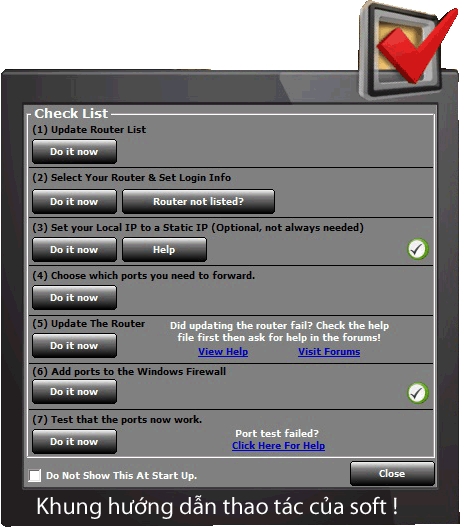
Trong lần khởi động đầu tiên, bạn nên cập nhật thông tin về các loại modem từ trang chủ của chương trình (Tools > Update databases) . Tại giao diện chính, bạn hãy chọn 1 trong 2209 loại modem được Simple port forwarding hỗ trợ. Bài viết được thử nghiệm trên modem TP-Link TD 8840T. Phần Router IP là địa chỉ IP của modem, thông thường là 192.168.1.1 ...... Nếu không nắm rõ thông tin, bạn có thể tham khảo thông qua tính năng Detect Router IP. Chức năng View/Remove Current port sẽ giúp bạn theo dõi và loại bỏ các cổng hiện thời đang được mở. Cuối cùng, bạn hãy điền đầy đủ tên tài khoản và mật khẩu đăng nhập.

Hãy điền chính xác tên truy cập (nếu có) và mật khẩu để chương trình có thể đăng nhập vào modem và tiến hành mở port tự động.

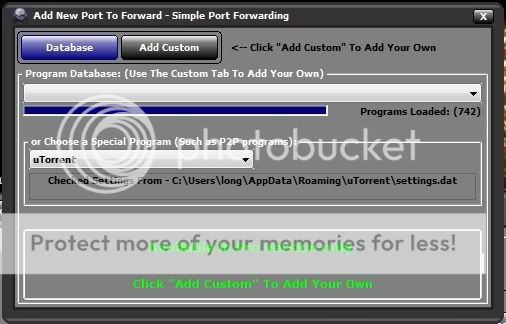
Để mở port mới cho chương trình mình cần, bạn click chuột phải chọn “Add new” hoặc click vào biểu tượng dấu “+” bên dưới. Cửa sổ Add New Port to Forward xuất hiện với 2 phương thức thiết lập:

* Database: Cho phép thiết lập nhanh các cổng trên modem thông qua cơ sở dữ liệu bao gồm hơn 742 trò chơi và chương trình được hỗ trợ, hãy lựa chọn chương trình mình cần, port tương ứng sẽ được tự động mở trên modem.


* Custom: Bao gồm các thiết lập cá nhân, cho phép bạn tự cấu hình mở port riêng đối với từng chương trình cụ thể. Ở đây, tôi tiến hành mở port cho Utorrent (Một torrent client phổ biến nhất hiện nay). Phần name bạn điền tên chương trình: Utorrent, phần giao thức (Type) tôi chọn TCP/UDP, điền port cần mở (ví dụ: 38541) vào ô Starting port và Ending port, ấn Add để hoàn tất.


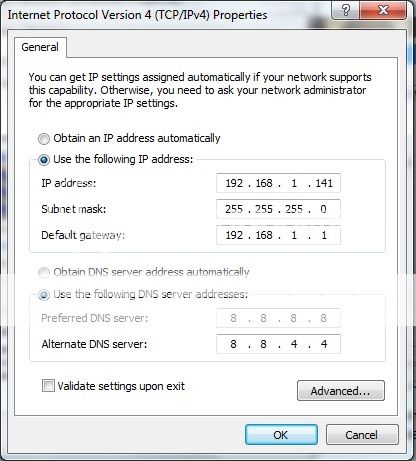
Ở trên là IP tĩnh, các bác mở port phải chuyển sang IP tĩnh và tắt tường lửa !

Trở lại cửa sổ chính, bạn sẽ thấy danh sách các chương trình sẽ được mở port, nếu cần loại bỏ đối tượng nào, hãy chọn “Remove select items” từ menu chuột phải. Để thao tác nhanh địa chỉ các cổng cho các phiên làm việc sau, bạn nên chọn nút “Save” và lưu dưới dạng file có phần mở rộng *.spf. Cuối cùng, bạn ấn nút “Update router”, Simple port forwarding sẽ tự động cập nhật và mở các cổng tương ứng với chương trình đã chọn.

Sau khi đã hoàn tất, bạn hãy thử kiểm tra các trạng thái của các cổng được mở bằng cách chọn Test your Port forwarding trong mục Tools, khi chương trình báo Opened port success thì việc mở port của bạn đã thành công, ngược lại bạn nên kiểm tra lại chính xác thông số cổng hoặc thiết đặt lại tường lửa trên modem. (mình tắt luôn tường lửa )


Nếu nhận đc thông báo này, bạn đã mở port thành công

Success: I can see your service on 58.187.xxx.xxx on port (38541)
Your ISP is not blocking port 38541

38541 is online and can be reached.


Thêm chức năng set IP tĩnh + DNS tự động


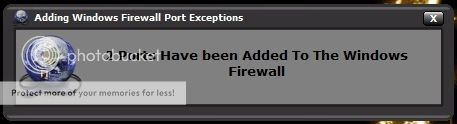
Chức năng add port cho tường lửa (Khuyên là hok nên làm cái này , vì test sau khi add xog bật tường lửa nó vẫn chặn port đều = nhau )

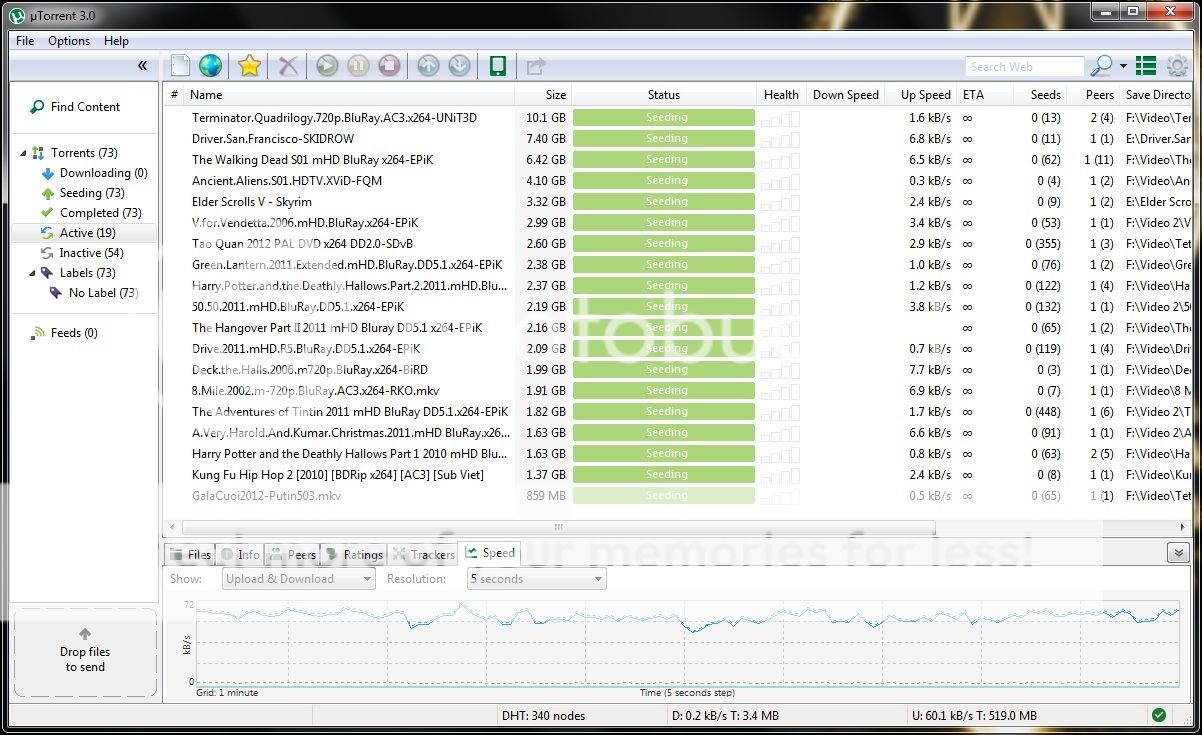
Thử nghiệm với chương trình Utorrent sau khi được mở port, tốc độ ổn định hơn so với lúc chưa mở, tăng khả năng kết nối với mọi người, bắt peer ác hơn nên upload ổn định, khi chưa mở thì lúc nhanh lúc chậm, số toz upload cùng lúc cũng tăng lên đáng kể vì kết nối đc nhìu leecher hơn trước (Mạng ADSL)


Kỷ lục mới đã đc thiết lập, 19 toz seed cùng lúc ADSL


Nếu Modem của bạn không có trong danh sách mà chương trình cung cấp, bạn nên sử dụng thêm Router Screen Capture, tải về tại đây.
router_screen_capture_v2.0.2_setup, tiện ích này sẽ ghi nhận loại modem mà bạn sử dụng và gửi về nhà phát triển PCWintech, bạn sẽ nhận được phiên bản cập nhật Simple port forwarding có hỗ trợ loại modem mình cần trong thời gian ngắn.

Home Page